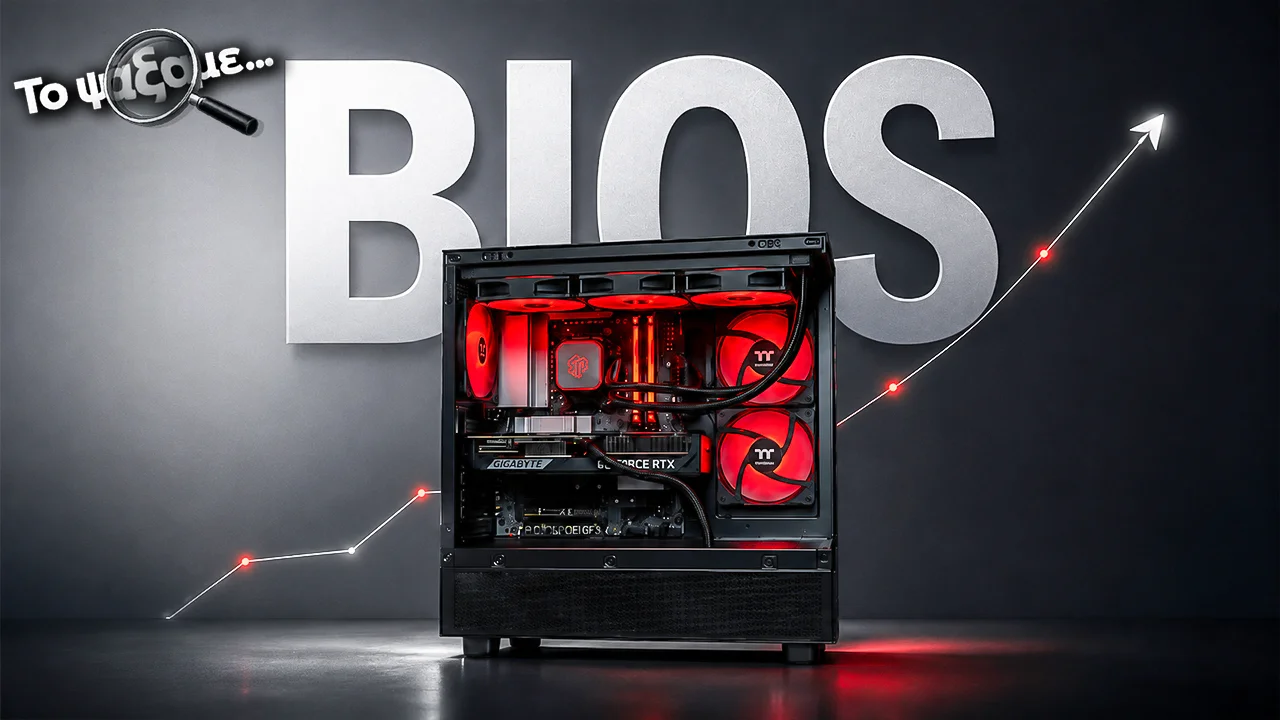
Όταν κάποιος αγοράζει ή στήνει έναν καινούργιο υπολογιστή, συνήθως εγκαθιστά τα Windows και ξεκινά αμέσως να τον χρησιμοποιεί. Αυτό, όμως, σημαίνει ότι πολλές φορές παραλείπει να αλλάξει ορισμένες ρυθμίσεις του BIOS, δηλαδή του λογισμικού που ελέγχει το hardware, πριν καν ξεκινήσει το λειτουργικό σύστημα. Οι περισσότερες μητρικές χρησιμοποιούν συντηρητικές εργοστασιακές ρυθμίσεις, ώστε να εξασφαλίζεται η μέγιστη δυνατή συμβατότητα. Αυτό σημαίνει ότι αρκετές δυνατότητες του υπολογιστή παραμένουν ανενεργές μέχρι να τις ενεργοποιήσει ο ίδιος ο χρήστης.
Πρέπει, βέβαια, να αναφέρω ότι το άρθρο αυτό απευθύνεται κυρίως σε χρήστες που κάνουν τα πρώτα τους βήματα στον χώρο των υπολογιστών ή δεν έχουν ιδιαίτερη εμπειρία με τις ρυθμίσεις του BIOS. Δεν πρόκειται για έναν αναλυτικό οδηγό για overclockers, αλλά για μερικές απλές αλλαγές που μπορεί να κάνει κάθε νέος χρήστης, ώστε να αξιοποιήσει καλύτερα τον υπολογιστή του και τα χρήματα που έδωσε γι’ αυτόν. Επίσης, λόγω της πληθώρας διαφορετικών συνδυασμών hardware και, κυρίως, διαφορετικών μητρικών, αυτό το άρθρο δεν θα είναι ένας βήμα προς βήμα οδηγός, αλλά θα ενημερώνει σχετικά με τις ρυθμίσεις που μπορούν να αλλάξουν.
Φυσικά, οποιαδήποτε αλλαγή στο BIOS πρέπει να γίνεται προσεκτικά. Αν δεν γνωρίζετε τι κάνει μια συγκεκριμένη επιλογή, καλύτερα να μην την πειράξετε. Οι παρακάτω ρυθμίσεις θεωρούνται από τις πιο χρήσιμες και ασφαλείς για τους περισσότερους σύγχρονους υπολογιστές.
1. Ενεργοποιήστε το XMP ή το EXPO για τη μνήμη RAM

Πρόκειται ίσως για τη σημαντικότερη αλλαγή που μπορεί να κάνει κάποιος μετά την πρώτη εκκίνηση του υπολογιστή.
Οι περισσότερες μνήμες DDR4 και DDR5 πωλούνται με συγκεκριμένες ταχύτητες, όμως από προεπιλογή το BIOS τις λειτουργεί σε χαμηλότερες συχνότητες για λόγους συμβατότητας. Έτσι, μια μνήμη που διαφημίζεται ως 6000 MT/s μπορεί αρχικά να λειτουργεί αρκετά πιο αργά, συνήθως στα 4800 MT/s.
Με την ενεργοποίηση του XMP στις πλατφόρμες Intel ή του EXPO στις πλατφόρμες AMD, η μητρική εφαρμόζει αυτόματα τις προτεινόμενες ρυθμίσεις του κατασκευαστή της μνήμης, όπως τη συχνότητα, τους χρονισμούς και την τάση λειτουργίας.
Σε εφαρμογές που επηρεάζονται έντονα από την ταχύτητα της RAM, αλλά και σε αρκετά παιχνίδια, η διαφορά μπορεί να είναι σημαντική, χωρίς να χρειάζεται κάποιο επιπλέον overclocking.
2. Ενεργοποιήστε το Resizable BAR / Smart Access Memory (SAM)

Το Resizable BAR, ή Smart Access Memory (SAM) στις πλατφόρμες AMD, είναι μια τεχνολογία που επιτρέπει στον επεξεργαστή να έχει πρόσβαση σε μεγαλύτερο τμήμα της μνήμης της κάρτας γραφικών ταυτόχρονα, αντί να μεταφέρει τα δεδομένα σε μικρά κομμάτια. Στην πράξη, αυτό μπορεί να βελτιώσει την απόδοση σε αρκετά σύγχρονα παιχνίδια, ιδιαίτερα όταν συνδυάζεται με νεότερες κάρτες γραφικών και σύγχρονους επεξεργαστές. Η βελτίωση δεν είναι ίδια σε κάθε παιχνίδι, όμως σε ορισμένες περιπτώσεις μπορεί να φτάσει ακόμη και σε διψήφια ποσοστά στα FPS!
Στις περισσότερες σύγχρονες μητρικές, η ενεργοποίησή του γίνεται με μία μόνο επιλογή μέσα στο BIOS, αρκεί να υποστηρίζεται από το υπόλοιπο σύστημα.
3. Ρυθμίστε σωστά τους ανεμιστήρες

Ένας δυνατός υπολογιστής δεν χρειάζεται απαραίτητα να είναι και θορυβώδης. Οι περισσότερες μητρικές επιτρέπουν στον χρήστη να καθορίσει πώς θα αυξάνονται οι στροφές των ανεμιστήρων ανάλογα με τη θερμοκρασία του επεξεργαστή ή του συστήματος.
Με μια σωστή καμπύλη, οι ανεμιστήρες μπορούν να παραμένουν σχεδόν αθόρυβοι κατά την απλή χρήση και να αυξάνουν σταδιακά την ταχύτητά τους μόνο όταν πραγματικά χρειάζεται. Το αποτέλεσμα είναι ένας πιο ήσυχος υπολογιστής, χωρίς να θυσιάζεται η ψύξη. Ειδικά όσοι χρησιμοποιούν τον υπολογιστή πολλές ώρες κάθε ημέρα θα παρατηρήσουν σημαντική διαφορά στην καθημερινή εμπειρία, καθώς και κατά τη διάρκεια της χρήσης κάποιας απαιτητικής εφαρμογής.
Το αξιοσημείωτο είναι πως, ακόμη και αν δεν θέλετε να μπλέξετε με τη χειροκίνητη ρύθμιση των fan curves, η οποία σε πολλές περιπτώσεις μπορεί να μοιάζει σύνθετη και χρονοβόρα, πολλές μητρικές διαθέτουν αυτόματα «Quiet» προφίλ. Επιλέγοντάς τα, μπορείτε να κάνετε το PC σας σημαντικά πιο αθόρυβο, συνήθως χωρίς σχεδόν καμία επίπτωση στην απόδοση, αφού από προεπιλογή οι περισσότερες μητρικές λειτουργούν τους ανεμιστήρες σε περισσότερα RPM απ’ όσα είναι αναγκαία.
4. Ελέγξτε τις ρυθμίσεις ενέργειας του επεξεργαστή

Οι σύγχρονοι επεξεργαστές διαθέτουν μηχανισμούς που αυξάνουν αυτόματα τη συχνότητα λειτουργίας τους όταν υπάρχουν τα κατάλληλα θερμικά και ενεργειακά περιθώρια. Στις πλατφόρμες AMD αυτό γίνεται μέσω του Precision Boost Overdrive, ενώ στις πλατφόρμες Intel υπάρχει το Multicore Enhancement (MCE), το οποίο επιτρέπει στον επεξεργαστή να διατηρεί υψηλότερες επιδόσεις όταν το επιτρέπει η ψύξη.
Οι συγκεκριμένες επιλογές μπορούν να προσφέρουν επιπλέον απόδοση χωρίς να απαιτείται παραδοσιακό overclocking. Ωστόσο, συνοδεύονται συνήθως από υψηλότερη κατανάλωση και μεγαλύτερες θερμοκρασίες. Αντίθετα, όσοι δίνουν προτεραιότητα στη χαμηλότερη θερμοκρασία και στην πιο αθόρυβη λειτουργία μπορούν να επιλέξουν πιο συντηρητικά προφίλ ή λειτουργίες εξοικονόμησης ενέργειας, ανάλογα και με το πώς θέλουν να λειτουργεί και να συμπεριφέρεται το σύστημά τους.
5. Μην αμελείτε τις ενημερώσεις του BIOS

Δεν πρόκειται για μια ρύθμιση, αλλά είναι ίσως η σημαντικότερη συμβουλή.
Οι κατασκευαστές μητρικών κυκλοφορούν συχνά νέες εκδόσεις BIOS, οι οποίες βελτιώνουν τη συμβατότητα με μνήμες RAM, διορθώνουν προβλήματα σταθερότητας, ενισχύουν την ασφάλεια και, σε ορισμένες περιπτώσεις, προσφέρουν ακόμη και καλύτερη απόδοση στους επεξεργαστές. Αν ο υπολογιστής λειτουργεί άψογα, δεν είναι απαραίτητο να εγκαθιστάτε κάθε νέα έκδοση αμέσως. Αν, όμως, αποκτήσατε πρόσφατα νέα μητρική ή αντιμετωπίζετε προβλήματα σταθερότητας, αξίζει να ελέγξετε αν υπάρχει νεότερη έκδοση BIOS για τη μητρική σας.
Η διαδικασία σήμερα είναι πολύ πιο απλή από ό,τι παλαιότερα. Ωστόσο, θα πρέπει να ακολουθούνται πιστά οι οδηγίες του κατασκευαστή, ώστε να αποφευχθούν προβλήματα κατά την αναβάθμιση.
Λίγες αλλαγές, αλλά με πραγματικό όφελος!
Το BIOS μπορεί να φαίνεται τρομακτικό για όσους δεν έχουν ασχοληθεί ποτέ μαζί του, όμως δεν χρειάζεται να αλλάξετε δεκάδες επιλογές για να δείτε διαφορά. Η ενεργοποίηση του XMP ή του EXPO και του Resizable BAR, η σωστή διαχείριση των ανεμιστήρων, οι κατάλληλες ρυθμίσεις ενέργειας του επεξεργαστή και η διατήρηση ενός ενημερωμένου BIOS είναι μερικές από τις πιο ουσιαστικές παρεμβάσεις που μπορεί να κάνει ένας χρήστης.
Το σημαντικότερο είναι να προχωράτε πάντα με προσοχή. Αν δεν είστε βέβαιοι για μια ρύθμιση, συμβουλευτείτε το εγχειρίδιο της μητρικής, τον κατασκευαστή ή έστω κάποιο αξιόπιστο tutorial. Έτσι, θα αξιοποιήσετε τις δυνατότητες του υπολογιστή σας χωρίς να θέσετε σε κίνδυνο τη σταθερότητα του συστήματος.
Read Next

Must Read

Παίκτης φέρνει πίσω τη φυσική συλλογή παιχνιδιών στο PC

Οι μισοί κάτοχοι PlayStation σκέφτονται να το "γυρίσουν" στο PC

ΤΟ ΨΑΞΑΜΕ... | Γιατί τα flagship κινητά ξέφυγαν στις τιμές;